1. Installation des MS SQL Servers
Manchmal ist ein Neustart des Servers und eine wiederholte Installation nötig
(Die Server-Installation kann einige Minuten dauern)
Hinweis: Sollte eine Konfiguration hier nicht aufgelistet sein, dann heißt das: keine Änderungen vornehmen, einfach weiter.
- Medien herunterladen auswählen
- Express advanced auswählen

- Nur die exe-Anwendung behalten und ausführen (kleines Computer-Symbol) die anderen Sachen können gelöscht werden (Paket-Symbol)
- Anklicken: Neue eigenständige SQL-Server-Installation oder Hinzufügen von Funktionen zu einer vorhandenen Installation
6. Lizenzbedingungen akzeptieren
-
7. Funktionsauswahl – auszuwählen sind: Datenbankmoduldienste, Konnektivität der Clienttools, Abwärtskompatibilität der Clienttools, Clienttools SDK, SQL Client Connectivity SDK. Der Rest (Verzeichnispfade) bleibt so, wie es vorab eingestellt war.
-
8. Instanz-Namen ändern in SQL{Jahr}. Instanz-ID wird dann automatisch angepasst.
-
9. Authentifizierungsmodus muss gemischter Modus sein. Bei Benutzerinstanzen muss der Haken entfernt werden.
-
2. Server als SQL Server konfigurieren
Im Windows Startmenü nach "sql" suchen und den Server Configuration-Manger / Konfigurations-Manager öffnen

SQL Server Netzwerkkonfiguration (Network Configuration > Protocols)
bei "Protokoll" die Option "TCP/IP" aktivieren

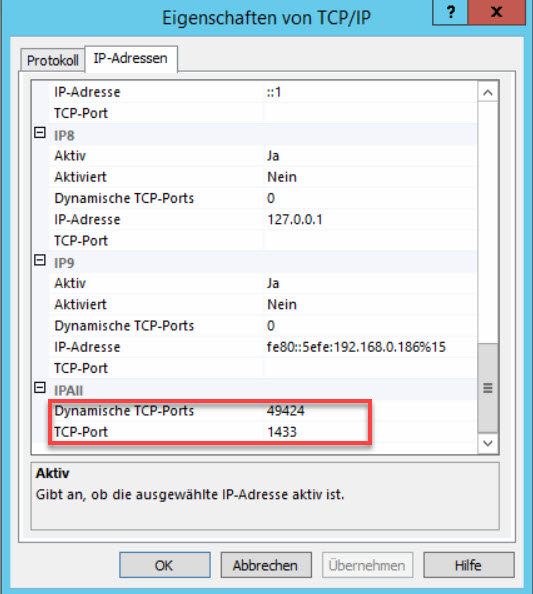
In den Eigenschaften von TCP/IP ganz unten bei IPAII den Port 1433 hinzufügen und gegebenenfalls den entsprechenden dynamischen Port als Regel in den erweiterten Firewall-Einstellungen bekannt machen.
3. SQL Server Dienst neu starten & SQL Server-Browser starten
SQL Server Dienste, SQL Server neu starten, damit TCP/IP Änderung aktiv wird. Dann den SQL Server-Browser starten.

4. SQL Management Studio
Installation des SSMS durch das heruntergeladene Installationspaket
Öffnen des SQL Management Studios, anmelden mit vorgeschlagener Windows-Authentifizierung

Admin-User
Im Objekt-Explorer unter Sicherheit > Anmeldungen. Rechtsklick, "Neue Anmeldung" einen neuen Nutzer erstellen.

Nutzer für topfact ist üblicherweise "admin" mit einem Passwort z.B. "Oli12345"
Nutzer mit "SQL-Authentifizierung" und ohne Kennwortrichtlinie erstellen

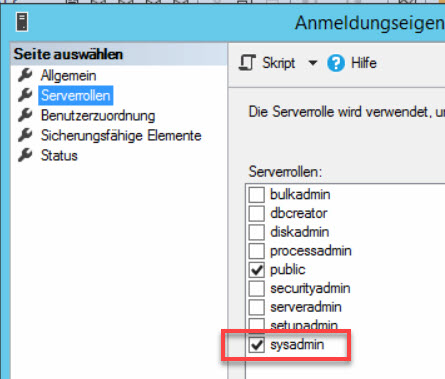
Dem admin die Serverrolle "sysadmin" zuweisen.
Für den neuen Nutzer unter Benutzerzuordnung die Rechte auf die drei erstellten Datenbanken zuweisen
Mitgliedschaft für Datenbankrollen
Damit der Benutzer später auch SELECT und andere SQL Befehle ausführen darf müssen wir ihm noch die Rolle db_owner für jede der drei Datenbanken geben!

Wichtig: Für jede der drei Datenbanken!
Benutzer "sa" aktivieren
Ist nur zur Sicherheit, dass wir später in Notfällen drauf könnten falls der Server-User im ActiveDirectory gelöscht würde...
Für den Nutzer (Doppelklick auf sa) das gleiche Passwort wie für "admin" vergeben
Unter Status > Anmeldename > Aktivieren

5. SQL Loginmöglichkeiten konfigurieren
Damit auf den Server auch über eine direkte Nutzer/Passwort Authentifizierung zugegriffen werden kann muss per Rechtsklick auf die Instanz, Servereigenschaften unter Sicherheit der so genannte "Mixed Mode" ausgewählt werden. Dies erlaubt sowohl SQL-Server als auch Windows-Authentifizierungen am Server.

Nach dieser Änderung muss die Instanz neu gestartet werden. Mit Rechtsklick auf den Server > Neu Starten

Optionale Info: Wenn bei der Server-Installation eine "named Instance" ausgewählt wird und als Name "MSSQLSERVER" angegeben wird, erscheint kein Servername im Instanznamen.
6. DB Instanz, Benutzer und Passwort in topteam dokumentieren
Den gewählten DB Benutzernamen und das Passwort in topteam bei dem Kunden unter dem Technik-Reiter eintragen!
Außerdem den DB-Server und Instanznamen dokumentieren.

Datenbank:
- Instanz: z.B. DOCUWARE\SQLEXPRESS (Servername\Instanzname)
- Benutzer: x
- Passwort: xx
Aktivieren des SQL Browsers
Damit der SQL Server von außen erreichbar ist muss der Dienst "SQL Browser" aktiviert werden.
TODO: screenshots how to - am server MS SQL Server Configuration öffnen, Dienst starten und als automatisch starten speichern
Öffnen der Firewall für SQL Server Ports
Es müssen zwei Ports am Server geöffnet werden, damit der SQL Server von den Clients erreichbar ist.
TODO: Screenshot usw, öffnen der Firewall, hinzufügen von zwei Regeln:
Protokoll: UDP // Port: 1434
Protokoll: TCP // Port: 1433
Nächster Schritt
Der nächste Schritt ist die: Installation und Konfiguration der tf6 Administration